
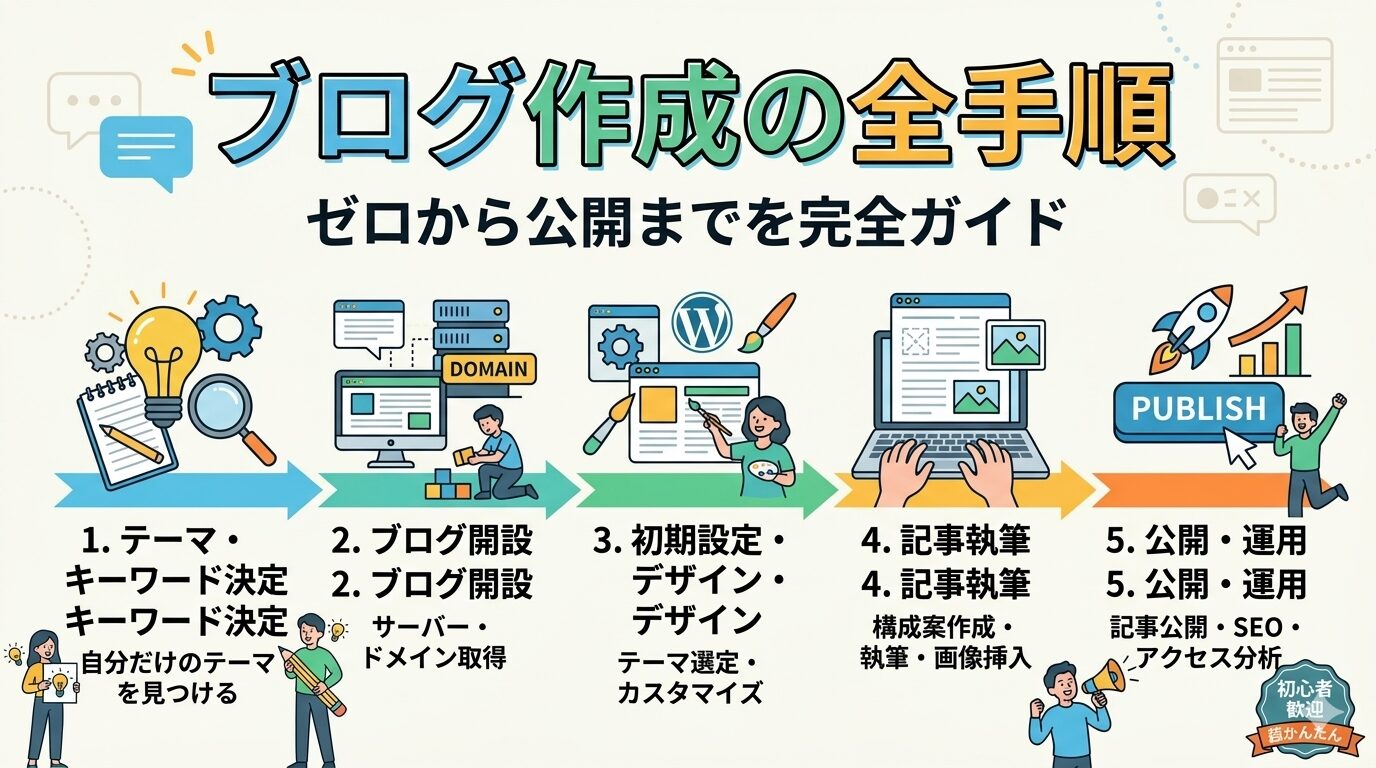
この記事でわかること: ブログ開設に必要な「サーバー」「テーマ」「AIツール」の選び方を、筆者が実際に比較検討した経験をもとに解説します。最終的に私はエックスサーバー × Cocoon × Claude という組み合わせに落ち着きました。なぜこの3つを選んだのか、その理由を詳しくお伝えします。
はじめに|ブログを始めたいけど、何を選べばいいかわからない人へ
「ブログを始めたい」と思ってネットで調べてみると、レンタルサーバーだけでも何十種類、WordPressテーマも無数にあり、最近はAIライティングツールまで選ばなくてはいけない時代です。
正直、私も最初はかなり迷いました。
どのサーバーが速いのか、無料テーマと有料テーマはどちらがいいのか、AIは本当に使えるのか。いろいろなサイトを見比べて、実際に試して、ようやく自分なりの「最適解」にたどり着きました。
この記事では、私が実際にブログを開設するまでに比較検討した内容と、最終的にエックスサーバー・Cocoon・Claudeを選んだ理由を、これからブログを始める方のためにまとめました。
ステップ1|レンタルサーバーを選ぶ【私がエックスサーバーを選んだ理由】
ブログを作るためには、まずレンタルサーバーを契約する必要があります。サーバーは「インターネット上の土地」のようなもので、ここにWordPressというブログシステムを設置して、記事を公開していきます。
サーバー選びで重視した3つのポイント
私がサーバーを比較するときに特に重視したのは、以下の3点です。
① 表示速度
ブログの表示が遅いと読者がすぐに離脱してしまいます。Googleも表示速度をSEOの評価基準にしているため、高速なサーバーを選ぶことはアクセスアップに直結します。
② WordPressの簡単インストール
初心者にとって、サーバーの設定やWordPressの導入は最初のハードルです。ワンクリックで導入できる機能があるかどうかで、ブログ開設のスムーズさがまったく違ってきます。
③ 困ったときの情報量
サーバーのトラブルや設定方法で困ったとき、ネット上に解決策が豊富にあるかどうかは、初心者にとって非常に重要です。利用者が多いサーバーほど、ブログやYouTubeで解説してくれている人が多く、安心感があります。
候補に挙がった3つのサーバーを比較
私は最終的に以下の3社で比較検討しました。
エックスサーバー(スタンダードプラン)★私はこれを選びました
国内シェアNo.1のレンタルサーバーです。運用サイト数は250万件を超えており、個人ブロガーから大企業まで幅広く使われています。
私がエックスサーバーを選んだ最大の理由は「圧倒的な情報量」です。 利用者が非常に多いため、何か困ったことがあっても「エックスサーバー ○○」で検索すれば、ほぼ確実に解決策が見つかります。初心者にとって、これほど心強いことはありません。
スペック面でも申し分なく、NVMe SSD 500GB、WordPress簡単インストール機能、無料独自SSL、自動バックアップ、そして初期費用0円と、ブログ運営に必要な機能がすべて揃っています。
「WordPressクイックスタート」機能を使えば、サーバー契約・ドメイン取得・WordPress設置・SSL設定までが一気に完了するので、本当に10分程度でブログの土台が出来上がりました。
ロリポップ!(ハイスピードプラン)
月額660円〜(36ヶ月契約時)と、3社の中では最もコストを抑えられるサーバーです。LiteSpeed Webサーバーを採用しており、表示速度も高速。GMOペパボが運営しており安定性も十分です。「とにかく安く始めたい」という方には最有力の選択肢です。
ただ、私が比較した時点では、エックスサーバーのほうがネット上の情報量が多く、初心者向けの解説記事が充実していたため、安心感を優先してエックスサーバーを選びました。
ConoHa WING(ベーシックプラン)
月額968円〜(36ヶ月契約時)で、管理画面の使いやすさに定評があるサーバーです。「WordPressかんたんセットアップ」機能が便利で、サーバー契約と同時にWordPressの開設が完了します。
ConoHa WINGも非常に魅力的でしたが、エックスサーバーと比べると歴史が浅く、長期的な実績面でエックスサーバーのほうに軍配が上がると判断しました。
エックスサーバーの料金を詳しく解説
エックスサーバーのスタンダードプランの通常料金は以下の通りです。全プラン初期費用は無料で、契約期間が長いほど月額料金が安くなります。
| 契約期間 | 月額料金(税込) | 合計支払額(税込) |
|---|---|---|
| 3ヶ月 | 1,320円 | 3,960円 |
| 6ヶ月 | 1,210円 | 7,260円 |
| 12ヶ月 | 1,100円 | 13,200円 |
| 24ヶ月 | 1,045円 | 25,080円 |
| 36ヶ月(おすすめ) | 990円 | 35,640円 |
さらに、12ヶ月以上の契約で独自ドメインが永久無料になる特典も付いてきます。通常、独自ドメインは年間1,500〜3,000円程度の更新費用がかかるため、この特典だけでもかなりお得です。
【今がチャンス】半額キャッシュバックキャンペーン実施中
🎉 半額キャッシュバックキャンペーン実施中!
期間:2026年4月6日(月)17:00 まで
12ヶ月以上の新規契約で、利用料金の半額が現金でキャッシュバックされます。スタンダードプランの場合:
| 契約期間 | 支払い総額 | キャッシュバック額 | 実質月額 |
|---|---|---|---|
| 12ヶ月 | 13,200円 | 6,600円 | 実質550円/月 |
| 24ヶ月 | 25,080円 | 12,540円 | 実質522円/月 |
| 36ヶ月 | 35,640円 | 17,820円 | 実質495円/月 |
36ヶ月契約なら実質月額495円と、ランチ1回分の金額でブログが運営できてしまいます。
キャッシュバックの受け取り方法は、契約から約6ヶ月後にエックスサーバーから届く案内メールに従って申請するだけです。受け取りは銀行振込またはコンビニ(セブン銀行ATM・ローソン)から選べます。申請手続き自体は3分程度で完了し、当日中に振り込まれます。
⚠ 注意: 案内メール到着の翌月末までに申請しないとキャッシュバックを受け取れなくなります。契約したら、半年後のカレンダーに「キャッシュバック申請」のリマインダーを入れておくことを強くおすすめします。
ちなみに、エックスサーバーでは「半額キャッシュバック」と「最大30%OFF」の2種類のキャンペーンが、ほぼ毎月交互に実施されています。キャンペーンが途切れることはほとんどないので、いつ申し込んでも何かしらの割引が受けられる点も安心です。
【さらに20%OFF】お友達紹介プログラムとの併用で最大70%OFF
ここからがこの記事の本当の目玉情報です。
エックスサーバーには「お友達紹介プログラム」という公式の割引制度があります。紹介リンクからエックスサーバーに申し込むと、初回利用料金が最大20%OFFになります。
そしてこの紹介割引は、上記のキャッシュバックキャンペーンと併用が可能です。
つまり、「紹介リンクで初回料金20%OFF → さらにキャッシュバックで半額が戻ってくる」というダブルの割引が適用されるのです。
半額キャッシュバックキャンペーンと紹介プログラムを併用した場合の料金シミュレーションがこちらです。
| 契約期間 | 通常の合計額 | 紹介割引後 (20%OFF) |
キャッシュバック (半額) |
実質負担額 |
|---|---|---|---|---|
| 12ヶ月 | 13,200円 | 10,560円 | -5,280円 | 5,280円 (月あたり440円) |
| 24ヶ月 | 25,080円 | 20,064円 | -10,032円 | 10,032円 (月あたり418円) |
| 36ヶ月 | 35,640円 | 28,512円 | -14,256円 | 14,256円 (月あたり396円) |
36ヶ月契約なら、実質月額わずか396円!
通常価格の990円/月と比べると、実質約60%OFFです。
紹介リンクからの申し込み方法はとても簡単で、下記のボタンをクリックしてそのまま通常通り申し込むだけです。面倒な手続きやクーポンコードの入力は一切不要で、20%割引は自動的に適用されます。あなたの個人情報がこちらに伝わることもありません。
📝 紹介割引の注意点まとめ
- 紹介割引が適用されるのは6ヶ月以上の契約が対象です
- 割引が効くのは初回のお支払いのみです(更新時は通常料金)
- 長期契約であるほど割引額が大きくなるため、36ヶ月契約が最もお得です
- 初回だけの割引なので、最初の契約でできるだけ長期を選んでおくのが賢い方法です
- キャッシュバックの受け取りは約6ヶ月後になるため、申請忘れに注意してください
💡 エックスサーバーの申し込み手順や初期設定の詳しいやり方は、別のブログ記事で画像付きで解説しています。 初めての方でも迷わず進められるように、ステップごとに丁寧にまとめていますので、申し込み時はぜひそちらも参考にしてください。
ステップ2|WordPressテーマを選ぶ【私がCocoonを選んだ理由】
サーバーを契約してWordPressをインストールしたら、次は「テーマ」を選びます。テーマとは、ブログ全体のデザインや機能を決めるテンプレートのことです。テーマを変えるだけで、ブログの見た目や使い勝手がガラリと変わります。
無料テーマ vs 有料テーマ
WordPressテーマには無料と有料があり、それぞれにメリット・デメリットがあります。
有料テーマはデザインの自由度が高く、SEO対策機能や収益化向けの機能が充実しています。代表的なものとしてSWELL(17,600円)やAFFINGER6(14,800円)があり、ブロガーから高い評価を得ています。特にSWELLは国内シェアNo.1のテーマで、ブロックエディタとの相性が抜群です。
無料テーマは初期費用がかからないため、「まずはブログを始めてみたい」という方に最適です。無料テーマの中でも圧倒的な人気を誇るのがCocoonです。
候補に挙がった3つのテーマを比較
Cocoon(無料)★私はこれを選びました
私がCocoonを選んだ理由は「無料なのに機能が充実しすぎている」からです。
Cocoonは、先代テーマ「Simplicity」で培われたノウハウを集約して作られた無料テーマで、SEO対策に必要な内部構造(構造化データ、メタタグ設定、高速化設定など)が標準で組み込まれています。
正直なところ、無料テーマでここまでの機能が使えるとは思っていませんでした。広告管理機能、SNSシェアボタン、吹き出し、ボックス、ランキング作成など、ブログ運営に必要なパーツがほぼすべて揃っています。
もちろん有料テーマと比べるとデザインの選択肢は限られますが、「まずは記事を書くことに集中したい」という初心者には、Cocoonで十分だと感じています。ある程度記事が溜まってきたら、SWELLなどの有料テーマに乗り換えるという戦略もアリです。SWELLにはCocoonからの乗り換え用プラグインが用意されているため、テーマ変更時のデザイン崩れを最小限に抑えられます。
SWELL(17,600円・買い切り)
国内シェアNo.1の有料テーマです。ブロックエディタとの相性が非常に良く、HTMLやCSSの知識がなくても直感的な操作でプロ並みのデザインが作れます。表示速度の高速化にも力を入れており、SEO面でも高い評価を得ています。1回の購入で複数サイトに利用できるのも魅力的です。
予算に余裕があり、最初からデザインにこだわりたい方にはSWELLがベストです。
AFFINGER6(14,800円・買い切り)
アフィリエイトで「稼ぐ」ことに特化したテーマです。広告配置の管理やクリック数の計測など、収益化に直結する機能が豊富に用意されています。カスタマイズ項目が非常に多い反面、設定が複雑で初心者にはやや敷居が高い印象です。
テーマ比較のまとめ
| 比較項目 | Cocoon | SWELL | AFFINGER6 |
|---|---|---|---|
| 価格 | 無料 | 17,600円 | 14,800円 |
| 操作の簡単さ | ○ 普通 | ◎ 非常に簡単 | △ やや複雑 |
| デザインの自由度 | △ シンプル中心 | ◎ 豊富 | ○ カスタマイズ次第 |
| SEO内部対策 | ◎ 充実 | ◎ 充実 | ◎ 充実 |
| 表示速度 | ○ 十分速い | ◎ 特に速い | ○ 普通 |
| おすすめの人 | コストを抑えたい初心者 | デザイン重視の人 | 収益化重視の中級者〜 |
💡 私の結論: 最初はCocoonで始めて、ブログ運営に慣れてきたらSWELLへの乗り換えを検討する、というのが最もリスクの少ない戦略です。
ステップ3|AIライティングツールを選ぶ【私がClaudeを選んだ理由】
2026年のブログ運営において、AIツールの活用はもはや避けて通れません。ただし、AIに記事を丸投げするのではなく、「AIをアシスタントとして活用し、自分の経験や視点を加える」ことがSEOで評価される記事を書くための鍵です。
汎用型AIチャットツールの比較
ブログの記事構成案の作成、リサーチ、文章の下書きに使える主要なAIツールを比較しました。
Claude(Anthropic)★私はこれを選びました
私がClaudeを選んだ最大の理由は「日本語の文章がとにかく自然」だからです。
ChatGPTやGeminiも試しましたが、日本語の文章のクオリティではClaudeが頭ひとつ抜けていると感じました。ブログ記事の下書きを依頼したとき、Claudeが出力する文章は「人間が書いたような自然な日本語」で、手直しの手間が圧倒的に少ないです。
また、Claudeは長文の処理能力が非常に高く、大量のテキストを一度に入力して分析・要約・リライトができます。競合ブログの記事を入力して「この記事の構成を分析して、より良い構成案を提案して」といった使い方が特に便利です。
料金は無料プランでも基本的な機能を利用できますが、月額22ドル(約3,300円)のProプランに加入すると、最新の高精度モデルが使えるようになります。私はProプランを契約していますが、記事の執筆効率が格段に上がったことを考えると、十分に元が取れる投資だと感じています。
ChatGPT(OpenAI)
世界で最も利用者の多いAIチャットツールです。プラグインやGPTsによる拡張性が高く、ウェブ検索機能で最新情報のリサーチもできます。月額20ドルのPlusプランで最新モデルが使えます。汎用性が高く、文章生成以外にもコード作成やデータ分析など幅広い用途に対応しています。
日本語の文章もかなり改善されてきましたが、Claudeと比べるとやや「翻訳調」になることがあり、ブログ向けの自然な日本語という点ではClaudeのほうが優れている印象です。
Gemini(Google)
Googleが開発したAIで、Google検索やGoogle Workspaceとの連携が強みです。無料で使える範囲が広く、スプレッドシートでのデータ整理やGoogleドキュメントでの執筆作業と相性がよいのが特徴です。
文章生成の品質はChatGPTやClaudeに迫るレベルまで向上していますが、ブログの記事執筆という用途に限れば、Claudeのほうが出力の質が高いと感じました。
AI比較のまとめ
| 比較項目 | Claude | ChatGPT | Gemini |
|---|---|---|---|
| 月額料金 | 無料〜22ドル | 無料〜20ドル | 無料〜 |
| 日本語の自然さ | ◎ 非常に自然 | ○ 良好 | ○ 良好 |
| 長文処理能力 | ◎ 非常に優秀 | ○ 十分 | ○ 十分 |
| ウェブ検索連携 | ○ 対応 | ◎ 高機能 | ◎ Google連携 |
| ブログ執筆との相性 | ◎ 最適 | ○ 汎用的 | ○ リサーチ向き |
💡 私の結論: ブログの記事執筆にはClaudeがベストです。日本語の自然さと長文処理能力の高さが、記事のクオリティと執筆効率を大きく向上させてくれます。リサーチにはClaudeのウェブ検索機能やChatGPTのSearchGPTを併用するのも効果的です。
SEO特化型AIツールも検討の価値あり
汎用型AIに加えて、ブログ記事の作成に特化したツールもいくつか試しました。特に以下の3つは、記事構成の自動生成やSEOスコアの分析機能が便利です。
Transcope(トランスコープ) は、競合サイトの分析結果をもとにSEOに強い記事を自動生成できる国産ツールです。ファクトチェック機能やコピペチェック機能も搭載されており、品質管理が楽になります。
RakuRin(ラクリン) は、ブログの記事作成に特化した国産ツールです。ネタ探しからキーワード提案、構成案作成、本文執筆まで一貫してカバーしています。フリープランもあるので気軽に試せます。
BringRitera(リテラ) は、SEOコンサルティング会社が開発した特化型ツールです。月額550円〜と低価格で、無料プランもあるためコスパが良いです。
これらのツールも便利ですが、私は「Claudeで下書き → 自分で加筆・修正」という流れが最もしっくりきています。AIツールは結局のところ「道具」なので、自分のワークフローに合うものを選ぶことが大切です。
ステップ4|ブログ記事を書くためのSEO基礎知識
サーバー・テーマ・AIツールが揃ったら、いよいよ記事を書いていきます。ここでは、検索上位を狙うために最低限押さえておくべきSEO対策のポイントをまとめます。
キーワード選定がすべての起点
ブログ記事を書く前に、「どんなキーワードで検索されたいか」を決めることが最も重要です。
キーワード選定のコツは、最初は「3語以上の複合キーワード」(ロングテールキーワード)を狙うことです。たとえば「ブログ」だけでは競合が強すぎますが、「ブログ 始め方 初心者 2026」のように具体的なキーワードなら、個人ブログでも上位表示を狙えます。
キーワードのリサーチには、Googleのサジェスト機能(検索窓に入力すると出てくる候補ワード)や、ラッコキーワードなどの無料ツールが役立ちます。
SEOに強い記事構成のテンプレート
記事の構成は、読者の疑問に答える順番で組み立てるのが基本です。
H1(タイトル) には必ずメインキーワードを含め、32文字以内に収めます。数字や「最新」「完全版」などの訴求ワードを入れるとクリック率が上がります。
H2(大見出し) は記事の各セクションのテーマを示します。読者がH2だけ読んでも記事の全体像がわかるように書くのがポイントです。
H3(小見出し) はH2の内容をさらに掘り下げるときに使います。H2を飛ばしていきなりH3を使うなどの階層の崩れは、SEO評価を下げる原因になるので注意してください。
メタディスクリプション(検索結果に表示される説明文)は120文字以内で、記事の要点と読者が得られるメリットを端的にまとめます。Cocoonでは記事の編集画面から簡単に設定できます。
記事を書くときに意識すべきこと
画像にはalt属性を必ず設定しましょう。 alt属性とは画像の説明テキストのことで、検索エンジンが画像の内容を理解するために使います。Cocoonでは画像を挿入する際に簡単に設定できます。
内部リンクを意識的に貼りましょう。 関連する記事同士をリンクでつなぐことで、読者の回遊率が上がり、サイト全体のSEO評価も高まります。
1記事の文字数は最低でも2,000文字以上を目安にしましょう。ただし、文字数を増やすことが目的ではなく、読者の疑問に十分に答えることが大切です。Claudeを活用すれば、網羅的な下書きを効率的に作成できます。
AIを使った記事執筆の実践フロー
私が実際に行っている記事執筆の流れを紹介します。
ラッコキーワードやGoogleサジェストで狙うキーワードを決めます。
上位表示されている記事のURLや内容をClaudeに入力し、「この記事群を分析して、より良い記事の構成案を提案して」と指示します。
構成案をもとに各見出しの本文をClaudeに書いてもらいます。このとき「読者は初心者」「わかりやすい日本語で」などの条件を指定すると、よりブログ向きの文章が出力されます。
AIの下書きに自分だけのオリジナル要素を追加します。「実際に使ってみた感想」「自分が失敗した経験」「独自の比較データ」などを入れることで、他のブログとの差別化ができます。これがSEOで勝つための最大のポイントです。
AIが出力した情報(特に数値データや最新情報)の正確性を必ず確認します。AIは事実と異なる情報を自信満々に出力することがあるため、このステップは省略しないでください。
ステップ5|ブログ開設にかかる費用のまとめ
最後に、私がブログを開設するまでに実際にかかった費用をまとめます。
初期費用
| 項目 | 費用 |
|---|---|
| エックスサーバー(スタンダード12ヶ月) | 13,200円 → 紹介割引で10,560円 → CB後実質5,280円 |
| 独自ドメイン | 0円(永久無料特典) |
| WordPress | 0円(オープンソース) |
| Cocoon(テーマ) | 0円(無料テーマ) |
| 合計 | 実質5,280円(月あたり440円) |
※キャッシュバックは契約から約6ヶ月後の受け取りです。初回の支払い額は10,560円で、後日5,280円が戻ってきます。
月額の運用コスト
| 項目 | 月額費用 |
|---|---|
| サーバー代(2年目以降) | 1,100円(12ヶ月契約の場合) |
| Claude Pro | 約3,300円(22ドル) |
| 合計 | 約4,400円/月 |
AIツールの月額費用は含まれますが、Claudeはブログ以外の用途(仕事の文章作成、リサーチ、学習など)にも使えるため、純粋なブログコストとしてはサーバー代のみと考えることもできます。
まとめ|ブログ開設までの5ステップ
この記事の内容をまとめます。
💡 申し込みの具体的な手順は、別のブログ記事で画像付きでわかりやすく解説しています。 初めての方はそちらを見ながら進めると、迷わず10分程度でブログ開設まで完了できます。
ブログは始めるまでが一番ハードルが高く感じますが、実際にやってみると意外とシンプルです。この記事で紹介した組み合わせ(エックスサーバー × Cocoon × Claude)なら、初期費用を抑えつつ、高品質なブログを効率的に運営できます。
まずは最初の1記事を書くことから、始めてみてください。
※ 本記事にはエックスサーバーのお友達紹介リンクが含まれています。このリンクから申し込むと、あなたの初回利用料金が最大20%割引されます。現在実施中の半額キャッシュバックキャンペーンとの併用も可能です。
※ 半額キャッシュバックキャンペーンの期間は2026年4月6日(月)17:00までです。キャンペーン内容は時期により変わる場合がありますが、エックスサーバーではほぼ常時何らかの割引キャンペーンが実施されています。
※ 本記事の情報は2026年4月時点のものです。各サービスの最新の料金・仕様は公式サイトでご確認ください。